

NotebookLMって結局なんなの?
長いYoutube動画を一瞬で要約してくれるやつだよね?
それ以外にも何か使い道あるの?
この質問、めちゃくちゃ難しいんですよね。
一つだけ言えることは動画の要約だけで使用しているならかなりもったいないです!
(もちろん動画要約もかなり便利なんですけどね。)
同じツールなのに使う人や、使い方によってまったく別物になるから。
HowTo動画を10本入れたら、その人だけの超詳しい説明書になります。毎日の日記を溜めていけば、自分専属のメンタルコーチに変わります。保険のパンフレットを3社分突っ込めば、忖度なしの比較アドバイザーが完成します。
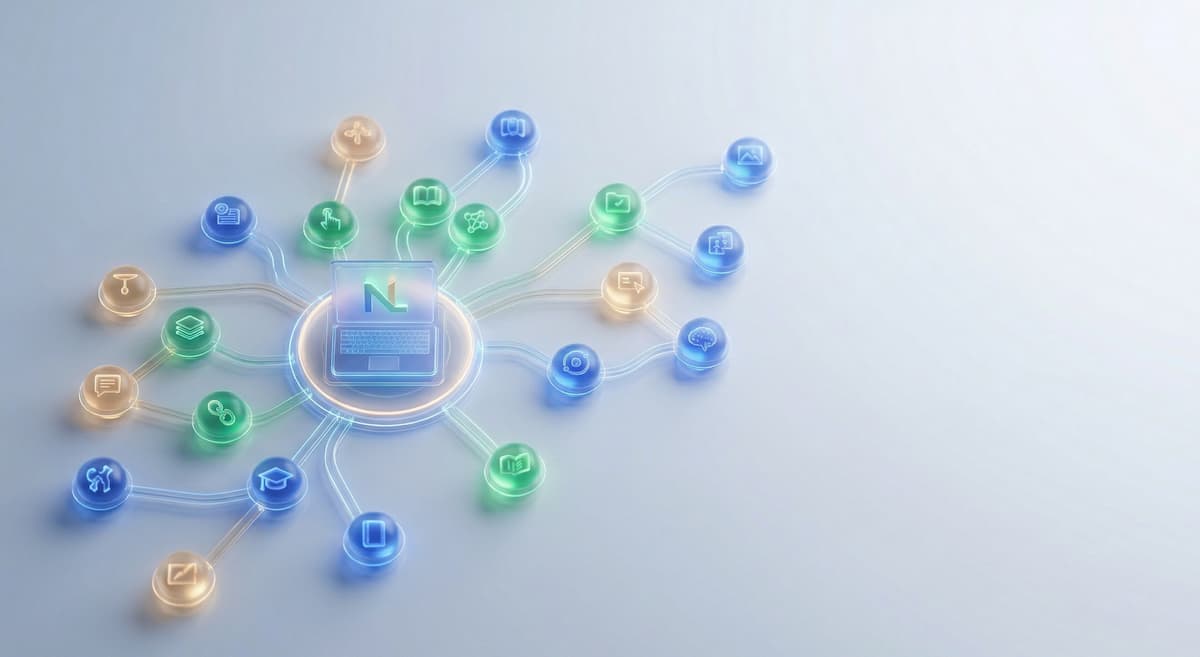
つまりNotebookLMの正体は、**「あなたが入れた情報だけを理解して、あなた専用のAIに変身するツール」**です。
ChatGPTやGeminiのような汎用AIとの最大の違いはここ。NotebookLMはネット上の情報を勝手に混ぜません。入れた資料に基づいた正確な回答が返ってきます。「もっともらしいウソ(ハルシネーション)」が起きにくい仕組みなんですよね。

僕もいろいろ試してみて、「え、こんな使い方あったの?」って驚く場面がたくさんありました。
この記事では、NotebookLMの15の活用法を「◯◯な人の◯◯」という形で紹介していきます。きっと「自分ならこう使える!」というヒントが見つかるはずなので、ぜひ最後まで読んでみてください。
※本記事で紹介するサービス内容・機能は2026年3月時点の情報です。最新の仕様はGoogle公式サイトでご確認ください。
そもそもNotebookLMって何ができるの?【30秒で理解】
NotebookLMはGoogleが提供する無料のAIツールです。
やり方はシンプルで、たった3ステップで使えます。
- Googleアカウントでログインする
- 自分の資料(PDF、テキスト、YouTube動画のURL、Googleドキュメントなど)をアップロードする
- チャットで質問する
「この資料の要点を3つ教えて」「AとBの違いをまとめて」と聞けば、入れた資料の中から正確に答えてくれます。
さらに、資料の内容をポッドキャスト風の音声にしてくれたり、マインドマップやスライド、レポートまで自動生成する機能も備わっています。
ここで押さえておきたいのは、入れるソース(資料)が変わるだけで、まったく違うAIになる点です。
ここからは具体的な活用法を見ていきましょう。
「え、そんな使い方あったの?」NotebookLM 15の活用法
1. 転職活動中の人の「面接コーチ」
入れるもの: 求人票+自分の職務経歴書
「この企業の面接で聞かれそうな質問と回答例を出して」と聞くだけで、自分のキャリアに基づいた模擬面接が回せます。
履歴書と求人票の"ギャップ"もAIが見つけてくれるので、面接前の準備が一変します。
2. 保険や住宅ローンを比較したい人の「専属アドバイザー」
入れるもの: 複数社のパンフレットPDF・見積書
「一番手厚いのはどれ?」「金利の総支払額で一番安いのは?」と聞くだけでOK。
営業マンの説明にはどうしてもバイアスがかかります。一方でNotebookLMは資料に書いてある内容だけを比較してくれるので、フラットに判断できます。
3. 家電やガジェットを買いたい人の「レビューまとめ係」
入れるもの: 気になる製品のレビュー記事URL+YouTube比較動画のURL
「この製品の弱点だけまとめて」「A社とB社、バッテリー持ちはどっちがいい?」
ネットで10記事を読み比べる手間がゼロになります。音声概要を使えば、通勤中にレビュー内容を耳からインプットする方法もアリです。
4. 子どもの宿題を見る親の「教科書ガイド」
入れるもの: 教科書やプリントのスキャン画像・写真
「分数の割り算ってどうやって教えたらいい?」と聞けば、子どもの教科書に載っている内容に沿って説明してくれます。
子どもに聞かれたとき「ちょっと待って…」とならずに済む、親のための予習ツールです。
5. 営業マンの専属営業事務さん
入れるもの: 競合他社のHP、自社製品の公開されている情報など
内部の機密情報などは入れないほうがいいのかもしれませんが、公開されている情報などはどんどん入れて他社との比較や自社の強みを浮き彫りすることができます。営業リストなどを入れると訪問ルートなども提案してくれますよ。
僕は普段は営業マンをしているので、結構いろいろ使ってます。
※情報管理は自己責任でっ!!
6. 日記を書く人の「自分専属カウンセラー」
入れるもの: 日々のジャーナリング(音声+テキスト)
毎日の日記を溜めていくと、「最近どんな感情の傾向がある?」「ストレスのトリガーになっているものは?」と聞いたときに、客観的なパターン分析をしてくれます。
NotebookLMはいろいろなソースを入れることができる点もとても便利です。
携帯のボイスレコーダーにしゃべりかけてそのデータをNotebookLMに投げてます。
自分では気づかなかった"心のクセ"が見えてくるのが面白いんですよね。
実は僕のこの発信活動もNotebookLMでのジャーナリング中に提案してもらったことを実行してるんですよ。
とてもいいアドバイザーになってくれています。
7. YouTube学習する人の「自分だけの教科書メーカー」
入れるもの: HowTo動画やオンライン講座のURL(10本程度)
バラバラのYouTube動画から学んだ知識が、体系的なガイドに再編成されます。
「この10本の動画の内容を、初心者が順番に学べるカリキュラムにして」と頼めば、自分専用の教科書が完成します。音声概要にすれば、移動中にも復習できます。
この使い方もめちゃくちゃ便利でした。HowTo動画は多くのジャンルでかなりの量があるので、片っ端からいれたら最強の説明書になります。
8. 引っ越しを控えた人の「物件比較コンシェルジュ」
入れるもの: 不動産サイトのスクショ・間取り図PDF・周辺環境メモ
「通勤時間・家賃・築年数で一番バランスがいいのは?」「この3物件のデメリットだけ教えて」
感覚で選びがちな物件選びが、データに基づいた比較検討に変わります。
9. 相続や確定申告で困っている人の「書類読解アシスタント」
入れるもの: 税務署の書類・銀行の書類・法務局の通知書など
「結局、次に自分がやるべき手続きは何?」「この書類で言っている"被相続人"って誰を指しているの?」
専門家に相談する前に自分で書類を理解できると、相談の質がグッと上がります。何を聞けばいいかわからない状態が一番もったいないので、事前準備として使ってみてください。
10. 料理好きな人の「オリジナルレシピ本」
入れるもの: お気に入りレシピのスクショ・料理本の写真・自分のアレンジメモ
「冷蔵庫に鶏むね肉とブロッコリーがあるんだけど、私のレパートリーで何が作れる?」
ネット検索と違って、自分の好みのレシピだけから引っ張ってくれるのがポイントです。マイベストレシピ集が育っていく感覚を味わえます。
11. 副業で確定申告が初めての人の「税金の家庭教師」
入れるもの: 国税庁のガイドPDF+freee/マネーフォワードのヘルプ記事URL+YouTube解説動画URL
会計ソフトの使い方動画・国税庁の説明・会計ブログの記事を全部まとめて入れると、「副業の雑所得がある会社員は、具体的に何をどの順番でやればいい?」に一発で答えてくれます。
バラバラの情報を自分の状況に合わせて統合してくれる——ここがNotebookLMの真骨頂です。
僕も副業ブログの確定申告で苦労した経験があるので、この使い方は初めて知ったとき鳥肌が立ちました。国税庁のPDFだけだと何を言ってるかわからないのに、動画やブログ記事と一緒に入れると「あ、そういう意味か」と腑に落ちます。
しかも毎年少しづつルールも変わったりするので、注意点などがまとまっているyoutube動画を追加して使います。
12. マンガ家・小説家の「設定資料管理AI」
入れるもの: キャラ設定シート・世界観メモ・プロット・過去の原稿
「キャラクターAとキャラクターBが初めて会ったら、どんな会話になりそう?」「この設定に矛盾はない?」
創作の"設定崩壊"防止ツールとして使えます。長期連載で設定が膨大になるほど、AIの記憶力が頼りになります。
13. ペットの飼い主の「うちの子カルテ」
入れるもの: ワクチン記録・過去の診察メモ・フードの成分表
「次の健康診断で確認すべき点は?」「今のフードのタンパク質量は適切?」
動物病院での限られた診察時間を有効に使うための事前準備ツールです。ペットの健康情報を一元管理できます。
14. 会議が多いビジネスパーソンの「議事録横断検索エンジン」
入れるもの: 数ヶ月分の議事録テキスト
「◯◯プロジェクトで未解決のまま残っているタスクは?」「先月の会議でA部長が言っていた懸念点って何だっけ?」
議事録って取るだけで読み返さない人、多いですよね。NotebookLMに全部入れておけば、過去の決定事項も一発で遡れます。
15. ブロガー・ライターの「自分の文体コーチ」
入れるもの: 自分が書いた過去記事10〜20本
「私の文章のクセや特徴を分析して」「この下書き、いつもの自分の文体と比べてどう?」
自分では気づかない文章のパターンや、読者に伝わりにくい表現のクセをAIが客観的に指摘してくれます。ライティングの壁打ち相手として優秀です。
僕もブログ記事を20本くらい突っ込んで「僕の文章のクセを教えて」と聞いてみたんですよね。「体験談が多くて説得力があるけど、同じ接続詞が連続するクセがある」と返ってきて、思わず笑いました。図星すぎて。
NotebookLMの使い方が「無限」になる理由
ここまで15個の活用法を紹介してきましたが、お気づきの方もいるのではないでしょうか。
NotebookLM自体は何も変わっていません。
変わったのは「入れたもの」だけです。
| 入れたもの | NotebookLMの役割 |
|---|---|
| 求人票+職務経歴書 | 面接コーチ |
| 日記 | カウンセラー |
| レシピ | オリジナル料理本 |
| 議事録 | 横断検索エンジン |
| FXトレード記録 | 専属アナリスト |
「このツールは◯◯ができる」ではなく、「あなたが入れるもので何にでもなれる」。
ここがNotebookLMの本質です。だからこそ使い方は無限に広がるし、まだ誰も気づいていない活用法がこれからもどんどん出てくるはずです。
まずは「自分が一番困っていること」の資料を入れてみよう
NotebookLMを使い始めるのに、特別なスキルは必要ありません。
- notebooklm.google.com にアクセス
- Googleアカウントでログイン
- 手元にある資料(PDFでもスクショでもURLでもOK)をアップロード
- 知りたい内容をチャットで聞く
最初の一歩は、「今、自分が一番困っている内容」に関する資料を入れてみる段階です。
- 保険の比較で迷っているなら → 見積書を入れる
- 確定申告がわからないなら → ガイドPDFを入れる
- 転職で悩んでいるなら → 求人票と履歴書を入れる
入れた瞬間に、NotebookLMがあなた専用のAIに変わります。
正直、僕も最初は「ふーん、資料を要約してくれるやつね」くらいに思ってました。でも実際に自分のFXトレード記録を突っ込んで「最近の負けパターンを分析して」と聞いたとき、衝撃を受けたんですよね。「これは要約ツールじゃない、自分だけのアナリストだ」と。みんなも、"自分にしかない資料"をまず1つ入れてみてください。NotebookLMの見え方がガラッと変わりますから。
まとめ:NotebookLMは「入れるもの」であなただけのAIになる
最後にポイントを振り返りましょう。
- NotebookLMはGoogleが提供する無料のAIツール
- 入れた資料の中だけから回答するため、ハルシネーションが起きにくい
- 入れるソース(資料)を変えるだけで、面接コーチにもカウンセラーにもレシピ本にもなる
- 使い始めに特別なスキルは不要。Googleアカウントがあれば今日から使える
- 最初の一歩は「自分が一番困っている内容」の資料を1つ入れてみる
「AIって難しそう…」と感じている人にこそ試してほしいツールです。
入れるものを変えるだけで、あなた専用のAIが手に入ります。まずは1つ、手元にある資料をアップロードしてみてください。
※本記事の内容は2026年3月時点の情報に基づいています。NotebookLMの機能やサービス内容は変更される場合があります。最新情報はGoogle公式サイトでご確認ください。